이전

다음
이전 |
다음 |
조건부 서식은 워크시트 값을 강조 표시하기 위해 조건부 서식 및 정지등 서식을 사용하는 것입니다. 이 단원에서는 Discoverer Viewer에서 조건부 서식을 사용하는 방법에 대해 설명하며 다음 항목을 포함합니다.
조건부 서식을 사용하면 특정 조건을 충족하는 워크시트 값을 강조 표시할 수 있습니다. 예를 들어, 30,000보다 큰 수익 값을 강조 표시할 수 있습니다.
주: Discoverer Desktop에서 조건부 서식은 예외 사항이라고 합니다.
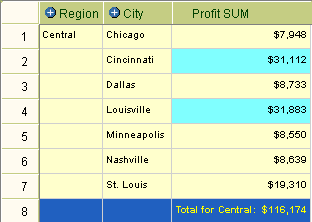
아래 예제에서 조건부 서식은 30,000보다 큰 Profit SUM 값을 강조 표시합니다. Cincinnati 및 Louisville에 대한 Profit SUM 수치가 30,000보다 크기 때문에 파란색 배경으로 표시되어 있습니다.
정지등 서식(또는 신호등 서식)을 통해 서로 다른 색상을 사용하여 숫자 워크시트 값을 부적합, 허용 및 적합으로 분류할 수 있습니다. 기본 정지등 서식은 친숙한 빨간색, 노란색 및 녹색을 사용하여 부적합, 허용 및 적합 값을 나타냅니다.
예를 들어, 다음과 같이 수익 값을 기준으로 실적을 분류할 수 있습니다.
10,000보다 작거나 같은 값은 부적합이며, 빨간색으로 표시
10,001과 29,999 사이의 값은 허용이며, 노란색으로 표시
30,000보다 크거나 같은 값은 적합이며, 녹색으로 표시
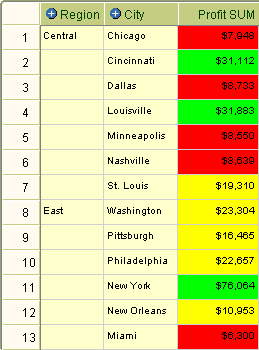
아래 예제에서 위의 값을 기준으로 하는 정지등 서식은 Profit SUM 값을 분류하는 데 사용됩니다. 부적합 범주의 값(예: Chicago 및 Dallas)은 빨간색으로 표시됩니다. 허용 범주의 값(예: St. Louis 및 Washington)은 노란색으로 표시됩니다. 적합 범주의 값(예: Cincinnati 및 Louisville)은 녹색으로 표시됩니다.
조건부 머리글 서식을 사용하면 선택한 워크시트 항목 머리글의 모양을 변경할 수 있습니다. 예를 들어, 수익 합계 항목은 기본 흰색 배경으로 둔 채 연도 항목과 지역 항목에 대한 머리글을 파란색 배경으로 표시할 수 있습니다.
조건부 서식을 활성화하면 현재 표시된 워크시트에 해당 서식이 적용됩니다. 예를 들어, 기존의 조건부 서식을 사용하여 75%보다 큰 백분율 값을 파란색 배경에 표시하여 강조할 수 있습니다.
조건부 서식을 비활성화하면 현재 표시된 워크시트에서 해당 서식이 제거됩니다. 예를 들어, 75%보다 큰 백분율 값을 파란색 배경에 표시하여 강조하는 조건부 서식을 제거할 수 있습니다. 조건부 서식은 나중에 언제라도 활성화할 수 있습니다.
자세한 내용은 "조건부 서식이란?"을 참조하십시오.
조건부 서식을 활성화/비활성화하려면 다음과 같이 하십시오.
분석하려는 워크시트를 표시합니다. 자세한 내용은 "Discoverer 워크시트를 여는 방법"을 참조하십시오.
서식 링크를 선택하여 워크시트 데이터 위에 서식 도구를 표시합니다.
조건부 서식 링크를 선택하여 "조건부 서식(테이블/크로스탭) 페이지"를 표시합니다.
조건부 서식을 활성화하려면 활성화할 서식 옆에 있는 표시 열의 체크 박스를 선택합니다.
조건부 서식을 비활성화하려면 비활성화할 서식 옆에 있는 표시 열의 체크 박스 선택을 해제합니다.
[적용]을 눌러 변경 사항을 저장하고 워크시트를 표시합니다.
Discoverer가 지정된 서식 변경 사항을 적용합니다.
힌트: 도구 레이블 옆에 있는 마이너스(-) 아이콘을 선택하면 서식 도구가 숨겨집니다.
두 개의 서식이 동일한 셀에 대해 서로 다른 설정을 지정하면 최근에 생성된 서식이 우선합니다. 예를 들어, 열에 대한 배경색을 파란색으로 설정한 다음 행에 대한 배경색을 빨간색으로 설정한 경우 교차하는 셀은 빨간색 배경을 가집니다.
조건부 서식 <크로스탭 | 테이블> 페이지의 서식 순서는 충돌 시 어떤 서식이 적용되는지를 결정합니다. 목록에서 더 위에 있는 서식이 아래에 있는 서식보다 우선순위가 높습니다.
자세한 내용은 "조건부 서식이란?"을 참조하십시오.
조건부 서식의 우선순위를 변경하려면 다음과 같이 하십시오.
분석하려는 워크시트를 표시합니다. 자세한 내용은 "Discoverer 워크시트를 여는 방법"을 참조하십시오.
서식 링크를 선택하여 워크시트 데이터 위에 서식 도구를 표시합니다.
조건부 서식 링크를 선택하여 "조건부 서식(테이블/크로스탭) 페이지"를 표시합니다.
적용하려는 조건부 서식 옆에 있는 [위로 이동] 아이콘을 누릅니다.
[적용]을 눌러 변경 사항을 저장하고 워크시트를 표시합니다.
Discoverer가 지정된 서식 변경 사항을 적용합니다.
힌트: 도구 레이블 옆에 있는 마이너스(-) 아이콘을 선택하면 서식 도구가 숨겨집니다.
특정 조건을 충족하는 워크시트 값을 강조 표시하려는 경우 조건부 서식을 생성합니다. 예를 들어, 파란색 배경과 함께 표시하여 75%보다 큰 백분율 값을 강조 표시할 수 있습니다.
자세한 내용은 "조건부 서식이란?"을 참조하십시오.
주: 색상과 텍스트 서식을 사용하여 워크시트 값을 부적합, 허용 및 적합으로 분류하려면 조건부 서식이 아닌 정지등 서식을 생성합니다. 자세한 내용은 "정지등 서식을 생성하는 방법"을 참조하십시오.
조건부 서식을 생성하려면 다음과 같이 하십시오.
분석하려는 워크시트를 표시합니다. 자세한 내용은 "Discoverer 워크시트를 여는 방법"을 참조하십시오.
서식 링크를 선택하여 워크시트 데이터 위에 서식 도구를 표시합니다.
조건부 서식 생성 링크를 선택하여 "조건부 셀 서식 생성 페이지"를 표시합니다.
"조건부 셀 서식 생성 페이지"를 사용하여 서식을 지정하려는 워크시트 항목을 선택하고 서식 색상 및 스타일을 지정합니다.
[적용]을 눌러 변경 사항을 저장하고 워크시트를 표시합니다.
Discoverer가 지정된 서식 변경 사항을 적용합니다.
힌트: 도구 레이블 옆에 있는 마이너스(-) 아이콘을 선택하면 서식 도구가 숨겨집니다.
텍스트 및 색상 서식 지정을 통해 부적합, 허용 및 적합으로 숫자 워크시트 값을 분류하려는 경우 정지등 서식을 생성합니다. 예를 들어, 낮은 비용 값은 녹색으로, 중간 비용 값은 노란색으로, 높은 비용 값은 빨간색으로 표시할 수 있습니다.
자세한 내용은 "정지등 서식이란?"을 참조하십시오.
정지등 서식을 생성하려면 다음과 같이 하십시오.
분석하려는 워크시트를 표시합니다. 자세한 내용은 "Discoverer 워크시트를 여는 방법"을 참조하십시오.
정지등 링크를 선택하여 워크시트 데이터 위에 정지등 서식 도구를 표시합니다.
서식 드롭다운 목록을 사용하여 서식을 모든 셀에 적용할지, 선택된 셀에 적용할지 또는 항목이나 측정 단위에 대한 셀에 적용할지 여부를 지정합니다.
[부적합] 및 [적합] 필드에 임계값을 입력합니다.
주: 임계값은 포괄적입니다. 예를 들어, [적합] 필드에서 [30,000]을 선택하면 30,000보다 크거나 같은 값에 이 범주가 적용됩니다.
(선택 사항) [부적합], [허용] 및 [적합] 필드 옆에 있는 색상 팔레트 아이콘을 선택하여 색상 팔레트를 표시하고 해당 범주에 대한 색상을 변경합니다.
[실행]을 눌러 워크시트에 정지등 서식을 적용합니다.
Discoverer가 지정된 서식 변경 사항을 적용합니다.
힌트: 도구 레이블 옆에 있는 마이너스(-) 아이콘을 선택하면 서식 도구가 숨겨집니다.
특정 워크시트 항목 머리글의 모양과 느낌을 변경하려면 조건부 머리글 서식을 생성합니다. 예를 들어, Region 항목에 대한 워크시트 항목 머리글의 배경색을 파란색으로 변경할 수 있습니다.
자세한 내용은 "조건부 머리글 서식이란?"을 참조하십시오.
조건부 머리글 서식을 생성하려면 다음과 같이 하십시오.
분석하려는 워크시트를 표시합니다. 자세한 내용은 "Discoverer 워크시트를 여는 방법"을 참조하십시오.
서식 링크를 선택하여 워크시트 데이터 위에 정지등 서식 도구를 표시합니다.
[조건부 서식] 링크를 선택하여 "조건부 서식(테이블/크로스탭) 페이지"를 표시합니다.
[조건부 머리글 서식 생성]을 눌러 "조건부 머리글 서식을 생성하는 방법"을 표시합니다.
"조건부 머리글 서식 생성 페이지"를 사용하여 서식을 지정하려는 워크시트 항목을 선택하고 서식 색상 및 스타일을 지정합니다.
[적용]을 눌러 변경 사항을 저장하고 "조건부 서식(테이블/크로스탭) 페이지"를 표시합니다.
[적용]을 눌러 "조건부 서식(테이블/크로스탭) 페이지"를 닫고 워크시트를 표시합니다.
Discoverer가 지정된 서식 변경 사항을 적용합니다.
힌트: 도구 레이블 옆에 있는 마이너스(-) 아이콘을 선택하면 서식 도구가 숨겨집니다.
조건부 서식의 적용 방식을 변경하려면 조건부 서식을 편집합니다. 예를 들어, [허용] 정지등 범주의 색상을 노란색에서 오렌지색으로 변경할 수 있습니다.
조건부 서식을 편집하려면 다음과 같이 하십시오.
분석하려는 워크시트를 표시합니다. 자세한 내용은 "Discoverer 워크시트를 여는 방법"을 참조하십시오.
서식 링크를 선택하여 워크시트 데이터 위에 서식 도구를 표시합니다.
조건부 서식 링크를 선택하여 "조건부 서식(테이블/크로스탭) 페이지"를 표시합니다.
변경하려는 서식 옆에 있는 [편집] 열의 연필 아이콘을 선택하여 해당 유형의 서식에 대한 편집 페이지를 표시합니다.
필요에 따라 서식을 변경합니다.
[적용]을 눌러 변경 사항을 저장하고 편집 페이지를 닫습니다.
[적용]을 눌러 "조건부 서식(테이블/크로스탭) 페이지"를 닫고 워크시트를 표시합니다.
Discoverer가 지정된 서식 변경 사항을 적용합니다.
힌트: 도구 레이블 옆에 있는 마이너스(-) 아이콘을 선택하면 서식 도구가 숨겨집니다.
현재 표시된 워크시트에서 조건부 서식을 영구적으로 삭제하려면 조건부 서식을 삭제합니다. 예를 들어, 75%보다 큰 백분율 값을 파란색 배경에 표시하여 강조하는 조건부 서식을 삭제할 수 있습니다.
힌트: 조건부 서식을 다시 사용할 것이라고 생각하면 조건부 서식을 삭제하는 대신 비활성화할 것을 고려하십시오. 자세한 내용은 "조건부 서식을 활성화/비활성화하는 방법"을 참조하십시오.
조건부 서식을 삭제하려면 다음과 같이 하십시오.
분석하려는 워크시트를 표시합니다. 자세한 내용은 "Discoverer 워크시트를 여는 방법"을 참조하십시오.
서식 링크를 선택하여 워크시트 데이터 위에 서식 도구를 표시합니다.
조건부 서식 링크를 선택하여 "조건부 서식(테이블/크로스탭) 페이지"를 표시합니다.
삭제하려는 조건부 서식 옆에 있는 [삭제] 열의 휴지통 아이콘을 선택합니다.
힌트: 현재 워크시트에서 서식 도구 모음을 사용하여 적용된 모든 서식을 제거하려면 [모든 서식 지우기]를 누르고 확인 페이지에서 [예]를 누르십시오.
[적용]을 눌러 변경 사항을 저장하고 워크시트를 표시합니다.
Discoverer가 지정된 서식 변경 사항을 적용합니다.
힌트: 도구 레이블 옆에 있는 마이너스(-) 아이콘을 선택하면 서식 도구가 숨겨집니다.